
/2022/06/08/1616435132.jpg)
MOMSMONEY.ID - Safari vs Chrome? Mana pilihan terbaik untuk digunakan di Mac maupun iPhone? Safari terintegrasi erat ke dalam ekosistem Apple, dirancang untuk menghemat sumber daya dan melindungi privasi.
Misha Berveno, pengamat media sosial dari Setapp.com, menyampaikan, Chrome bersifat lintas platform dan dapat dikustomisasi tanpa batas, tetapi juga lebih boros sumber daya sistem, terutama di Mac.
Meskipun kedua browser responsif, Safari menunjukkan manajemen memori yang lebih efisien secara keseluruhan.
Arsitektur Chrome mengisolasi setiap tab ke dalam proses terpisah yang lebih berat dan dengan cepat meningkatkan konsumsi RAM. Sebaliknya, Safari mengelompokkan memori secara lebih efektif dan menggunakan lebih sedikit thread pembantu.
Baca Juga: Fitur WhatsApp Terbaru: Profil WhatsApp Anda Kini Mirip Facebook?
Dampak masa pakai baterai pada laptop dan perangkat seluler
Misha menjalankan uji penelusuran selama 30 menit menggunakan model Mac dan iPhone yang sama untuk melihat perbandingan antara Safari dan Chrome. Anda dapat melakukan ini di Mac dan iOS dengan membuka Pengaturan dan menemukan opsi Baterai.
Di Mac, Safari dan Chrome masing-masing mengalami penurunan daya baterai sekitar 4% dalam 30 menit penjelajahan terus menerus. Tes singkat ini tidak menunjukkan perbedaan yang besar, sejalan dengan konsensus umum bahwa Chrome telah berhasil menutup kesenjangan efisiensi energi dalam beberapa tahun terakhir.
Di iPhone, Safari menggunakan sekitar 3% baterai dalam 30 menit dan Chrome menggunakan sekitar 2% baterai dalam jangka waktu yang sama. Secara keseluruhan, kedua browser memiliki pengurasan baterai yang cukup mirip untuk penggunaan kasual.
Meskipun, beberapa pengguna iPhone mengalami pengurasan baterai yang lebih tinggi dengan Chrome.
Rincian fitur Safari dan Chrome
Safari dan Chrome menawarkan serangkaian fitur berbeda yang mencerminkan prioritas inti, integrasi ekosistem Apple untuk Safari dan fleksibilitas lintas platform untuk Chrome.
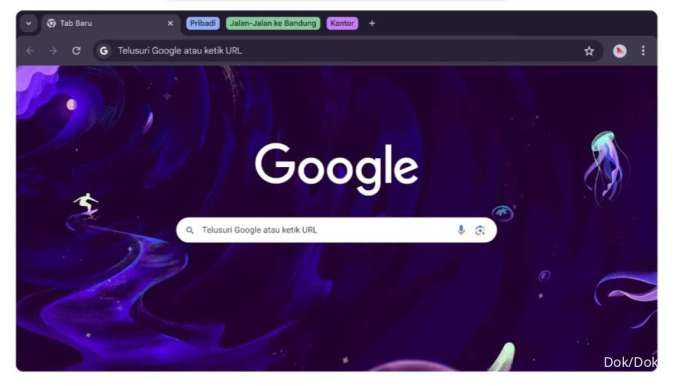
Chrome menawarkan banyak cara untuk membuat browser terasa lebih sesuai dengan selera pengguna. Anda dapat mengganti tema, mengatur latar belakang khusus, mengelompokkan tab, dan menata ulang item toolbar agar sesuai dengan alur kerja.
Browser ini dirancang untuk fleksibilitas yang sangat bagus jika Anda suka mengubah pengaturan atau menambahkan alat tambahan. Perbandingan berdampingan antara antarmuka Chrome yang dapat disesuaikan dan UI Safari yang bersih dan minimalis di macOS.
Safari menjaga semuanya lebih sederhana. Antarmuka mengikuti bahasa desain Apple yang bersih, minimalis, dan konsisten di seluruh perangkat.
Anda dapat menyesuaikan halaman beranda dan beberapa elemen visual, tetapi tidak dimaksudkan untuk dipersonalisasi secara mendalam.
Baca Juga: Tak Hanya HP Samsung yang Punya Reverse Charging, HP Flagship Ini Juga Punya
Ekstensi browser di desktop dan perangkat seluler
Chrome memiliki banyak sekali ekstensi yang tersedia di Chrome Web Store yang menambahkan banyak fitur tambahan di Mac. Di iOS, ekstensi Chrome tidak didukung, jadi Anda tidak akan mendapatkan tingkat kustomisasi yang sama di ponsel atau tablet.
Safari menawarkan serangkaian ekstensi yang lebih kecil dan terpilih melalui Mac App Store untuk desktop. Di iPhone dan iPad, Safari juga mendukung ekstensi.
Sehingga, memudahkan untuk menjaga pengalaman yang konsisten di seluruh perangkat Apple.
Sinkronisasi antar perangkat: Ekosistem Apple vs akun Google
Safari menyinkronkan data seperti riwayat penelusuran, kata sandi, dan bookmark melalui iCloud. Integrasi ini dirancang untuk bekerja dengan lancar di seluruh ekosistem Apple, antara Mac, iPhone, dan iPad.
Chrome menggunakan akun Google Anda untuk menyinkronkan informasi di berbagai perangkat. Hal ni berfungsi di macOS, iOS, Windows hingga Android.
Sehingga, Anda bisa menjaga konsistensi data dan riwayat penelusuran di seluruh produk non-Apple juga.
Mode membaca di Safari dan Chrome
Safari memiliki mode baca bawaan yang menghilangkan iklan dan hal-hal yang tidak perlu, sehingga artikel lebih mudah dibaca. Anda dapat membukanya dari bilah alamat dan menyesuaikan ukuran font serta warna latar belakang sesuai keinginan Anda.
Cara menggunakannya bisa dilakukan dengan membuka halaman web yang ingin dibaca di Safari. Lalu, cari ikon Tampilan Pembaca di sisi kiri bilah alamat dan klik ikon tersebut.
Selanjutnya, pilih “Tampilkan Pembaca di Safari dan klik ikon di bilah alamat lagi untuk menyesuaikan ukuran font dan warna latar belakang. Perlu diperhatikan bahwa pada versi Safari yang lebih baru, ikon tampilan pembaca mungkin tidak terlihat di bilah alamat.
Tetapi, Anda masih dapat mengaksesnya di menu Tampilan melalui opsi Tampilkan Pembaca atau melalui perintah “Shift+Command+R”.
Chrome juga memiliki mode membaca, tetapi mode ini terbuka di bilah sisi yang lebih kecil bukan layar penuh. Meskipun berfungsi, banyak pengguna merasa mode ini kurang nyaman dan intuitif dibandingkan Tampilan Pembaca Safari.
Baca Juga: Google Rilis Fitur Perlindungan dari Penipuan Voice Cloning, Lindungi Data Diri Anda
Alat penerjemahan di Safari dan Chrome
Fitur terjemahan adalah keunggulan Chrome, berkat integrasinya dengan Google Translate. Chrome secara otomatis mendeteksi halaman web yang berbahasa selain bahasa pilihan dan menawarkan terjemahan langsung.
Browser Chrome menampilkan fungsi Google Translate. Safari juga dapat menerjemahkan halaman, tetapi Anda harus mengaktifkannya secara manual.
Untuk melakukannya, klik menu "Tampilan", lalu "Terjemahan". Safari kemudian akan menerjemahkan halaman ke bahasa pilihan, tetapi Anda perlu mengulangi langkah ini jika mengunjungi halaman berbahasa asing lainnya.
Sehingga, sedikit kurang praktis dibandingkan terjemahan bawaan Chrome.
Phishing dan malware di Safari dan Chrome
Chrome menggunakan layanan Safe Browsing dari Google yang terus diperbarui untuk memberikan perlindungan secara real-time terhadap ancaman baru dan yang sedang muncul. Safari juga menggunakan Safe Browsing dari Google untuk mengidentifikasi situs berbahaya.
Safari memblokir cookie pihak ketiga secara default dan membatasi masa berlaku cookie pihak pertama. Pencegahan pelacakan cerdas (ITP) juga mengurangi pelacakan lintas situs dan pembuatan sidik jari dengan membagikan lebih sedikit informasi tentang perangkat.
Chrome tidak memblokir cookie pihak ketiga atau sidik jari digital secara default. Jadi, Anda harus mengubah pengaturan tersebut secara manual.
Meski demikian, 1% pengguna telah memblokir cookie pihak ketiga secara default sebagai bagian dari pengujian Privacy Sandbox Chrome.
Baca Juga: Cara Cek Unfollowers Instagram Web & Facebook, Ini Tips yang Sangat Membantu
DNS melalui HTTPS (DoH)
Chrome menyertakan opsi di pengaturan untuk mengaktifkan DoH yang mengenkripsi nama domain situs yang dikunjungi, sehingga pihak luar tidak dapat melihatnya. Safari tidak menawarkan ini di pengaturan browser-nya.
Anda harus mengaturnya di tingkat sistem di macOS atau iOS dengan menginstal profil konfigurasi. Pembaruan keamanan Safari datang melalui pembaruan macOS dan iOS, jadi frekuensinya lebih jarang dan tidak selalu mudah untuk melihat pembaruan mana yang secara khusus berkaitan dengan Safari.
Chrome memperbarui fitur keamanannya secara langsung dan lebih sering setiap 2-3 minggu yang membantunya mendeteksi ancaman baru lebih cepat. Secara keseluruhan, Safari berfokus pada pencegahan agar data tidak dibagikan dengan memblokir pelacak dan membatasi situs untuk melacak aktivitas pengguna.
Chrome lebih menekankan pada pendeteksian dan peringatan tentang ancaman serta memberikan lebih banyak alat untuk mengelola pengaturan keamanan. Itulah informasi mengenai perbandingan Safari vs Chrome yang terbaik untuk pengguna Mac dan iPhone.
Cek Berita dan Artikel yang lain di Google News













/2026/09/15/1698544458p.jpg)
/2025/05/26/406698634p.jpg)
/2023/02/28/728374170p.jpg)
/2026/01/21/1801493426p.jpg)
/2025/12/08/1080893240p.jpg)