
MOMSMONEY.ID - Terdapat beberapa cara HP Samsung menerima AirDrop dari iPhone. Sebelumnya, mengirim foto dari ponsel Samsung ke iPhone memerlukan langkah yang merepotkan.
Kini, masalah tersebut berhasil diatasi dengan hadirnya One UI 8.5. Abdur Rehman, pengamat media sosial dari fitur Quick Share dari Mobiletrans.wondershare.com menjelaskan bahwa Samsung sekarang bisa terhubung langsung dengan AirDrop milik Apple.
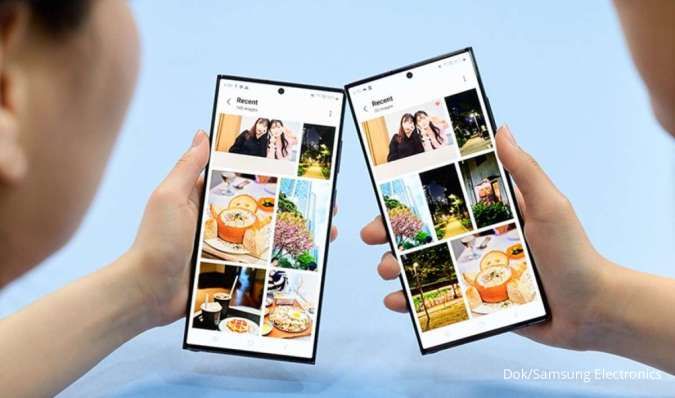
Pengguna yang memiliki ponsel Galaxy yang mendukung pembaruan ini dapat mengirim dan menerima berkas dengan iPhone, iPad, dan Mac tanpa memerlukan koneksi internet, akun cloud, atau aplikasi tambahan.
Baca Juga: Manfaat Bertambah, Pelanggan ShopeeVIP+ Bisa Akses YouTube Premium Lite
Untuk bisa menerima file dari iPhone, lakukan berbagai langkah berikut:
1. Ponsel harus memenuhi syarat
Fitur ini terikat dengan pembaruan One UI 8.5. Bila ponsel Galaxy belum menerima pembaruan tersebut, maka opsi ini tidak akan tersedia.
Untuk memeriksanya, buka Pengaturan, klik Pembaruan perangkat lunak dan pilih menu Unduh & instal.
2. Aplikasi Quick Share harus diperbarui melalui Galaxy Store
Ada dua pembaruan latar belakang yang juga penting. Pastikan aplikasi Quick Share telah diperbarui melalui Galaxy Store dan pembaruan sistem Google Play sudah yang terbaru.
Koneksi lintas platform ini bergantung pada keduanya. Jika opsi berbagi dengan perangkat Apple tidak muncul meskipun sudah menggunakan One UI 8.5, kemungkinan besar penyebabnya adalah aplikasi Quick Share yang belum diperbarui.
Cara mengirim file dari HP Samsung ke iPhone
Untuk mengirim file dari HP Samsung ke iPhone, lakukan langkah berikut:
- Buka Pengaturan, klik Perangkat yang terhubung dan pilih Quick Share
- Aktifkan opsi "Berbagi dengan perangkat Apple"
- Untuk iPhone, buka Pengaturan, klik Umum dan pilih AirDrop
- Lalu, pilih "Semua orang selama 10 menit"
- AirDrop memiliki tiga mode visibilitas, "Penerimaan dimatikan", "Hanya kontak" dan "Semua orang selama 10 menit"
- Untuk saat ini, fitur lintas platform ini hanya berfungsi bila diatur ke mode "Semua orang selama 10 menit". Mode kontak "Hanya" dari Apple belum mengenali perangkat Android.
- Di ponsel Galaxy, buka foto atau file yang ingin dibagikan
- Lalu, ketuk "Bagikan" dan pilih "Quick Share"
- Nama iPhone akan muncul dalam daftar perangkat di sekitar
- Di iPhone, akan muncul pop-up AirDrop di bagian atas layar
- Ketuk "Terima", maka proses transfer akan dimulai.
- Pastikan layar iPhone tetap menyala selama proses ini
- Saat layar terkunci, perangkat tidak lagi muncul dalam daftar Quick Share
Cara menerima file dari iPhone ke HP Samsung
Ikuti langkah-langkah menerima file dari iPhone ke HP Samsung di bawah ini:
Baca Juga: Dominasi YouTube Terancam: Bilibili Meluncur, Akses Global Bebas Syarat Identitas
- Buka Pengaturan, pilih opsi Perangkat yang terhubung dan klik Quick Share
- Ketuk "Siapa yang dapat berbagi dengan Anda" dan pilih "Semua orang
- Pastikan layar tetap menyala.
- Untuk iPhone, buka file , ketuk Bagikan dan ketuk AirDrop
- HP Samsung akan muncul dalam daftar dan pemilik iPhone cukup menyentuhnya
- Sebuah permintaan akan muncul di HP Samsung, ketuk terima untuk memulai transfer
Demikian beberapa cara HP Samsung menerima AirDrop dari iPhone, semoga bermanfaat.
Cek Berita dan Artikel yang lain di Google News