
/2022/04/07/1978492862.jpg)
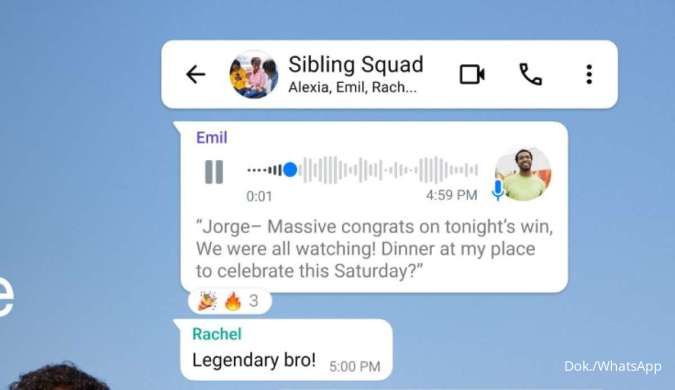
MOMSMONEY.ID - Tidak bisa scan kode QR WhatsApp Web? Hal tersebut bisa disebabkan oleh masalah pada sistem backend WhatsApp, masalah pada koneksi internet dan masalah pada browser.
Shan Abdul, pengamat media sosial dari Makeuseof.com, memaparkan bahwa jika pengguna tidak dapat memindai kode QR tetapi perlu mengakses akun melalui WhatsApp Web dengan cepat. Cukup tautkan perangkat menggunakan nomor telepon.
Untuk melakukan itu, Anda memerlukan kode dari WhatsApp Web yang dapat dimasukkan di ponsel.
Pertama, buka WhatsApp Web, klik tautan dengan nomor telepon di pojok kiri bawah dan tautkan dengan nomor telepon.
Baca Juga: Setelah WhatsApp Plus, Instagram dan Facebook Kini Berbayar, Intip Fiturnya
Selanjutnya, pilih negara, masukkan nomor telepon dan klik Berikutnya. WhatsApp Web akan menampilkan kode untuk masuk menggunakan nomor telepon. Setelah Anda mendapatkan kodenya, buka WhatsApp di ponsel dan ketuk tiga titik vertikal di pojok kanan atas pada Android atau buka Pengaturan WhatsApp di iOS.
Kemudian, buka Perangkat yang terhubung dan ketuk Hubungkan perangkat. Lalu, ketuk tautan dengan nomor telepon sebagai gantinya.
Pilih opsi "tautkan perangkat" untuk memulai proses penautan perangkat di WhatsApp. Kemudian, buka kunci perangkat dengan autentikasi biometrik atau kunci layar.
Jika sudah, masukkan kode 8 karakter yang Anda buat sebelumnya dari WhatsApp Web. Verifikasi identitas dengan verifikasi biometrik. Lakukan juga alternatif lain seperti berikut:
1. Pastikan masalah bukan berasal dari WhatsApp
Pastikan masalah tersebut bukan berasal dari sisi server WhatsApp. Kunjungi situs web IsItDownRightNow dan periksa apakah pengguna telah melaporkan masalah atau gangguan.
Jika WhatsApp Web mengalami masalah teknis, tunggu hingga pengembang menyelesaikannya di sisi server. Jika tidak ada masalah yang dilaporka, tanyakan kepada salah satu teman Anda apakah aplikasi tersebut berfungsi dengan baik di komputer mereka.
Ini akan menyingkirkan kemungkinan gangguan di lokasi tertentu. Jika masalah tersebut hanya terjadi pada Anda, lanjutkan menerapkan perbaikan yang tersisa.
2. Singkirkan kemungkinan masalah internet
Saat menghubungkan ke perangkat baru, aplikasi WhatsApp seluler dan WhatsApp Web sama-sama memerlukan koneksi internet aktif. Jika salah satu perangkat tidak terhubung ke internet atau jika koneksinya buruk, Anda mungkin mengalami masalah saat melakukan pemindaian.
Jadi pastikan internet berfungsi di kedua perangkat dan atasi masalah internet jika ada. Setelah Anda yakin internet bukan penyebabnya, lanjutkan ke perbaikan berikutnya.
3. Ubah koneksi jaringan pada kedua perangkat
Beralih ke koneksi jaringan yang berbeda juga dapat memperbaiki masalah pemindaian kode QR di WhatsApp Web. Jika kedua perangkat terhubung ke Wi-Fi, pertimbangkan untuk beralih ke jaringan data seluler.
Setelah melakukan pergantian jaringan, pindai kode QR lagi dan lihat apakah pemindaian berhasil kali ini. Jika mengganti jaringan di kedua perangkat tidak memberikan perbedaan, lanjutkan ke langkah berikutnya.
4. Pastikan browser bukan penyebab masalah
Anda mungkin mengalami masalah dengan WhatsApp Web karena peramban. Coba pindai kode QR dengan membuka WhatsApp Web di peramban lain secara bersamaan untuk mengesampingkan kemungkinan tersebut.
Jika pemindaian berjalan sempurna dan dapat menautkan akun WhatsApp, berarti browser Anda bermasalah. Dalam hal ini, coba ganti browser untuk sementara waktu.
Namun jika masalah tersebut tetap terjadi pada browser lain juga, lanjutkan ke langkah berikutnya.
5. Nonaktifkan akselerasi perangkat keras
Mematikan akselerasi perangkat keras di browser juga dapat menyelesaikan masalah ini. Fitur akselerasi perangkat keras mengalihkan tugas ke perangkat keras khusus perangkat seperti GPU, alih-alih menggunakan sumber daya CPU.
Meski mengaktifkan fitur ini meningkatkan kinerja browser, terkadang hal ini dapat berakibat buruk. Oleh karena itu, jika fitur ini diaktifkan di browser, matikanlah.
Baca Juga: Fitur WhatsApp Terbaru: Profil WhatsApp Anda Kini Mirip Facebook?
Di pojok kanan atas, klik tiga titik vertikal dan pilih Pengaturan. Di bilah sisi sebelah kiri, klik tab Sistem dan nonaktifkan tombol di samping Gunakan akselerasi perangkat keras jika tersedia.
Anda dapat menonaktifkan akselerasi perangkat keras di Firefox dengan cara yang sama. Jika menggunakan peramban lain yang mendukung fitur ini, kunjungi situs web resmi peramban tersebut untuk mengetahui cara menonaktifkannya.
6. Nonaktifkan antivirus dan ekstensi browser
Meski kemungkinannya kecil, gangguan dari antivirus atau ekstensi browser juga dapat menyebabkan masalah pada WhatsApp Web. Jika Anda menggunakan ekstensi apa pun untuk mengubah tema, Anda harus menonaktifkannya terlebih dahulu.
Ekstensi ini terkadang dapat mengubah latar belakang tempat kode QR ditampilkan. Sehingga, ponsel mungkin tidak dapat memindainya dengan benar.
Setelah memindai kode QR, Anda dapat mengaktifkannya kembali. Jika menonaktifkan ekstensi yang bertujuan untuk mengubah tema gagal menyelesaikan masalah, hapus ekstensi lain satu per satu untuk mengidentifikasi penyebabnya.
Setelah ditemukan, hapus ekstensi tersebut secara permanen. Demikian cara mengatasi tidak bisa scan kode QR WhatsApp Web.
Cek Berita dan Artikel yang lain di Google News












/2026/10/11/1347150146p.jpg)
/2025/10/30/2049160955p.jpg)
/2025/04/10/856398133p.jpg)
/2023/12/19/759028898p.jpg)
/2022/11/16/616533032p.jpg)