
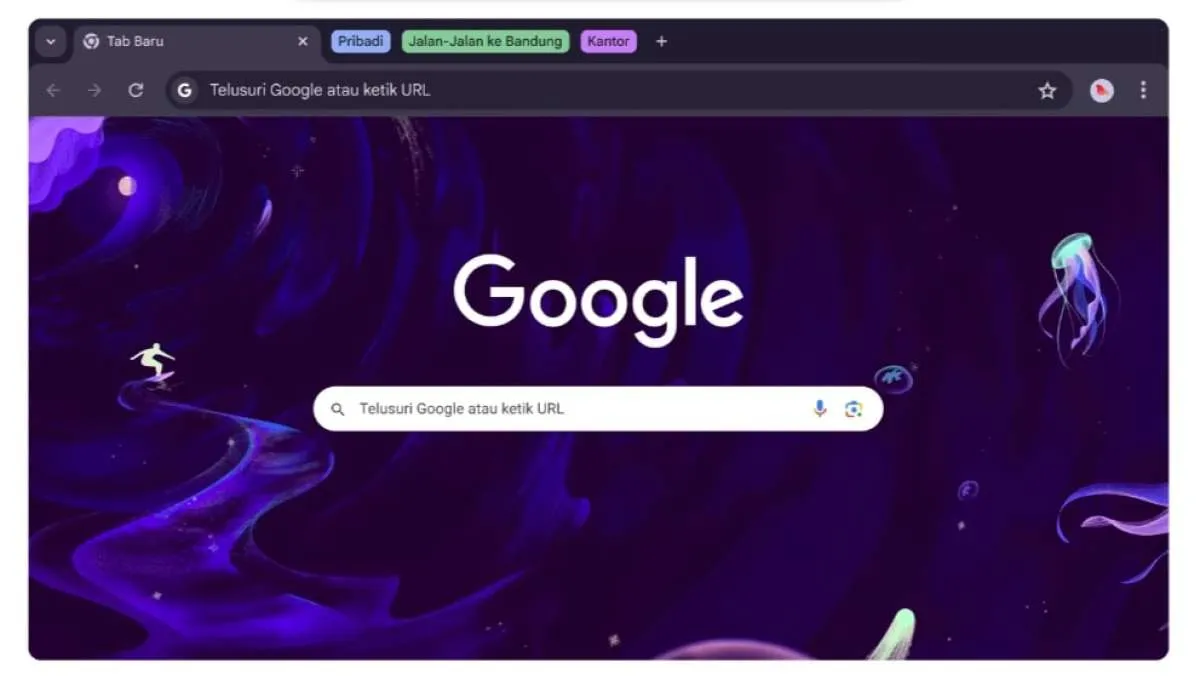
MOMSMONEY.ID - Pahami cara mengatasi Google Chrome yang sering crash dan freeze. Pengguna bisa menutup tab yang tidak digunakan dan aplikasi lain untuk mengurangi tekanan memori.
Untuk Chrome tidak mau ditutup atau diluncurkan, akhiri proses yang macet di Pengelola Tugas Windows. Ryan Dube, pengamat media sosial dari Helpdeskgeek.com menjelaskan bahwa langkah ini jadi pemeriksaan awal yang direkomendasikan oleh Google.
Yuk, langsung saja simak cara mengatasi Google Chrome yang sering crash dan freeze dengan cepat:
Baca Juga: Setelah WhatsApp Plus, Instagram dan Facebook Kini Berbayar, Intip Fiturnya
1. Periksa masalah pada Chrome atau koneksi internet
Masalah koneksi dapat menyebabkan halaman terus memuat tanpa henti, sementara menu Chrome masih berfungsi. Browser yang mengalami crash akan menutup jendela, gejala-gejala tersebut memerlukan pemeriksaan yang berbeda:
- Buka situs web yang bermasalah di Microsoft Edge, periksa apakah halaman yang sama dimuat.
- Buka situs web kedua yang tidak terkait di Chrome untuk menunjukkan apakah masalah tersebut memengaruhi satu situs atau beberapa situs.
- Buka Pengaturan, klik Jaringan & internet di Windows 11, periksa koneksi Wi-Fi atau Ethernet aktif.
- Pilih Windows 11 Settings, klik opsi Network & internet yang menampilkan koneksi aktif beserta status koneksinya.
- Di Windows 10, gunakan Pengaturan, klik Jaringan & Internet dan pilih menu Status.
- Jika beberapa browser gagal, selidiki koneksi sebelum mengatur ulang Chrome. Indikator koneksi Windows tidak menjamin bahwa situs web dapat diakses.
- Jika perangkat lain tidak dapat terhubung, mulai ulang router Wi-Fi menggunakan prosedur mulai ulang normalnya.
- Tunggu hingga lampu indikator koneksi stabil sebelum mencoba lagi.
- Saat menggunakan VPN pribadi, putuskan koneksinya untuk sementara. Uji kembali halaman yang bermasalah untuk memeriksa apakah koneksi VPN terlibat.
- Jangan memutuskan sambungan jaringan tempat kerja yang diperlukan atau mengubah pengaturan proxy organisasi tanpa izin administrator.
2. Nonaktifkan ekstensi Chrome dan uji satu per satu
Sebuah ekstensi dapat merusak satu situs web atau membekukan peramban. Nonaktifkan ekstensi untuk sementara memberi dan pilih menu Ekstensi dan klik Kelola ekstensi di Chrome.
Lalu, matikan setiap tombol pengaktifan ekstensi yang tersedia dan ekstensi akan terlihat dinonaktifkan. Kemudian, buka halaman pengelolaan ekstensi Chrome dengan tombol pengalih ekstensi dalam posisi nonaktif dan klik tombol Hapus yang terlihat.
Selanjutnya, restart Chrome dan ulangi tindakan yang menyebabkan freeze. Periksa apakah Chrome tetap responsif dan aktifkan satu ekstensi.
Tombol Toggle akan menunjukkan bahwa ekstensi tersebut aktif. Ulangi pengujian sebelum mengaktifkan ekstensi lainnya. Berhentilah saat masalah muncul kembali. Jika sudah, pilih "Hapus" pada ekstensi yang menyebabkan masalah.
Jika menu tidak dapat dibuka, masukkan “chrome://extensions/“ ke dalam bilah alamat. Coba menggunakan jendela Incognito dengan menekan Ctrl + Shift + N, lalu uji halaman tersebut.
Saat halaman berfungsi dengan baik, berarti masalahnya berasal dari ekstensi, cookie, atau pengaturan profil.
3. Nonaktifkan akselerasi grafis
Lakukan langkah ini jika Chrome freeze saat memutar video, berbagi layar, atau membuka halaman yang sarat dengan elemen grafis. Akselerasi grafis memanfaatkan GPU untuk menangani tugas peramban dan konflik pada driver dapat mengganggu proses tersebut.
Langkahnya mudah, cukup buka menu Chrome, klik Setelan dan pilih Sistem. Anda akan melihat opsi sistem untuk peramban tersebut, lalu klik opsi nonaktifkan pengaturan akselerasi.
Selanjutnya, pilih Relaunch bila diminta oleh Chrome. Chrome akan dimulai ulang dengan pengaturan baru yang telah diterapkan. Ulangi aktivitas yang sebelumnya menyebabkan Chrome mengalami crash seperti memutar video atau berbagi layar.
Jika sudah, periksa apakah aktivitas tersebut kini dapat berjalan dengan lancar. Google menyarankan untuk menonaktifkan akselerasi sebagai salah satu langkah dalam mengatasi masalah crash.
Bila tombol pengalih tidak ditemukan, masukkan “chrome://settings/system” untuk langsung mengakses halaman pengaturan tersebut. Saat opsi tersebut tetap tidak muncul atau berwarna abu-abu, periksa kebijakan pengelolaan.
4. Uji Chrome dengan profil baru
Profil baru memungkinkan untuk melakukan pengujian menggunakan pengaturan Chrome dan data penjelajahan yang terpisah. Langkah ini berguna bila Chrome terus mengalami crash saat semua ekstensi dinonaktifkan pada profil yang biasa digunakan.
Jangan hapus profil asli, menghapus profil tersebut dapat menghilangkan data lokal yang belum dicadangkan. Lebih baik, Pilih ikon profil di dekat bilah alamat Chrome.
Menu profil akan terbuka, lalu pilih "Tambahkan" atau opsi untuk menambahkan profil Chrome. Setelah itu, jendela pengaturan akan muncul dan pilih opsi untuk melanjutkan tanpa masuk.
Anda akan diarahkan ke jendela Chrome yang terpisah. Pengaturan profil baru Chrome akan menampilkan opsi untuk melanjutkan tanpa masuk dan buka halaman yang biasanya mengalami freeze.
Anda harus memeriksa apakah halaman tersebut berfungsi dengan baik sebelum menginstal ekstensi atau masuk ke akun. Bila profil baru berfungsi dengan baik, berarti ada masalah pada data atau konfigurasi profil lama.
Lakukan pengujian lebih lanjut sebelum memindahkan semua data ke profil baru tersebut. Saat masalah muncul kembali setelah sign-in dan memulihkan pengaturan, periksa terlebih dahulu ekstensi yang disinkronkan.
5. Periksa kebijakan saat pengaturan Chrome tidak dapat diakses
Menu Managed browser dapat membatasi tindakan seperti penghapusan ekstensi, pembuatan profil, perubahan pengaturan akselerasi, atau pembaruan. Bila suatu opsi pengaturan tidak muncul, bukan berarti instalasi Chrome rusak.
Langkah yang harus dilakukan adalah masukkan “chrome://management” ke dalam bilah alamat Chrome. Periksa apakah Chrome menampilkan keterangan bahwa peramban tersebut dikelola oleh pihak lain.
Selanjutnya, masukkan “chrome://policy”, pilih "Muat ulang kebijakan". Halaman tersebut akan memperbarui informasi kebijakan yang berlaku. Catat nama kebijakan yang relevan serta opsi pengaturan yang tidak tersedia.
Administrator dapat menggunakan detail tersebut untuk mengidentifikasi batasan yang diterapkan. Pada PC pribadi, pengaturan bisa berasal dari perangkat lunak keamanan atau program lain yang terinstal.
Periksa kebijakan yang tidak dikenal, sekaligus lakukan pengecekan terhadap malware atau konflik antarperangkat lunak. Jangan menghapus kunci registrasi kebijakan sebagai langkah rutin untuk memperbaiki crash.
6. Instal ulang Chrome tanpa menghapus profil
Penginstalan ulang dapat memperbaiki berkas aplikasi yang rusak, namun profil yang ada saat ini akan tetap dipertahankan. Hal ini memungkinkan data lokal tetap tersimpan.
Pastikan untuk mencadangkan data sebelum melakukan uninstall. Memilih untuk menghapus data penjelajahan dapat menghilangkan penanda, kata sandi, riwayat, dan informasi lokal lainnya yang belum disinkronkan.
Unduh penginstal Windows dari situs resmi Google Chrome menggunakan peramban lain. Pastikan berkas penginstal telah muncul di folder unduhan. Selanjutnya, buka Pengaturan dan pilih Aplikasi terinstal di Windows 11.
Kemudian, cari Google Chrome, pilih menu tiga titik pada Chrome dan Uninstall. Jika sudah, jalankan penginstal yang telah diunduh dan Chrome akan terbuka setelah instalasi selesai.
Baca Juga: Konten Kreator Baru Merapat! Ini Cara Daftar Monetisasi Facebook & Raih Bonus!
Uji Chrome terlebih dahulu sebelum memulihkan ekstensi atau pengaturan yang disinkronkan. Periksa apakah masalah crash yang semula terjadi kembali muncul. Sekian cara mengatasi Google Chrome yang sering crash dan freeze.
Cek Berita dan Artikel yang lain di Google News