
/2026/02/18/1415138120.jpg)
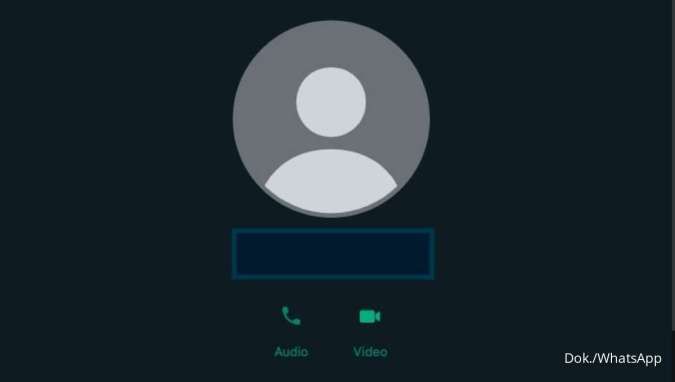
MOMSMONEY.ID - Cara simpan foto profil di WhatsApp sangatlah mudah. Pengguna bisa menggunakan aplikasi pengunduh foto Profil WhatsApp Online. Namun, alat-alat ini bergantung pada pengaturan privasi foto profil yang diatur ke "Semua Orang " dan bukan hanya kontak.
Karrar Haider, pengamat media sosial dari Maketechesier.com, menjelaskan bahwa aplikasi tersebut bernama WhatsApp DP Downloader, menawarkan proses yang cepat dan gratis. Akses aplikasi ini dari browser desktop atau seluler dengan memilih negara asal nomor telepon untuk menambahkan kode negara.
Setelah itu, masukkan nomor telepon dan klik tombol “Unduh Sekarang”. Jika foto profil tersedia untuk umum, akan muncul pratinjau dan dapat memilih menu “Simpan DP” untuk mengunduh foto tersebut.
Baca Juga: Akses WhatsApp Terblokir? Ini Cara Bebas Kirim Pesan Tanpa Batas
Alternatifnya, Anda bisa mencoba WATools.IO. Cara kerjanya serupa, memungkinkan untuk melihat pratinjau dan menyimpan foto profil. Coba juga beberapa langkah mudah berikut ini:
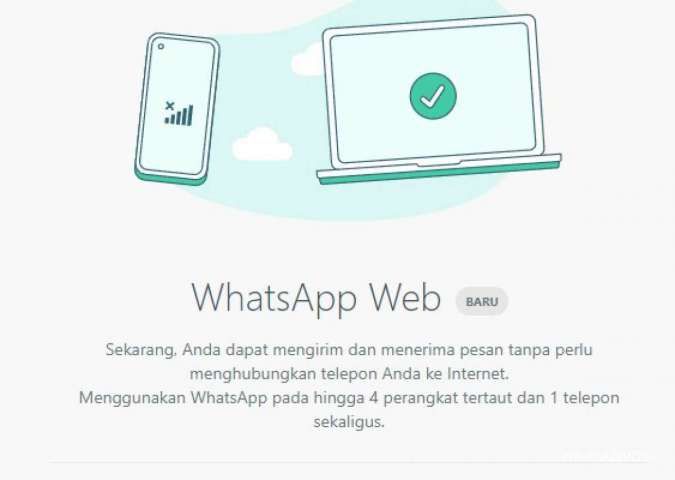
Unduh foto profil dari aplikasi WhatsApp Web
Pembatasan WhatsApp untuk mengambil tangkapan layar atau mengunduh foto hanya berlaku untuk aplikasi seluler. Versi web WhatsApp tidak memiliki batasan ini.
Anda bisa mengambil tangkapan layar atau menggunakan fungsi simpan gambar bawaan browser untuk menyimpan foto profil.
Lebih mudah melakukannya di PC, Anda juga dapat menggunakan browser ponsel Anda dengan mengaktifkan mode desktop. Baik di Android maupun iOS, buka Pengaturan, klik Pengaturan situs, pilih Situs desktop dan aktifkan opsi situs desktop.
Petunjuk di bawah ini dapat diikuti baik di desktop maupun browser seluler dengan mengaktifkan mode desktop, pertama buka web.whatsapp.com. Lalu, masuk dengan memindai kode QR atau menggunakan opsi "Hubungkan dengan nomor telepon".
Jika melakukan ini melalui browser seluler, gunakan login nomor telepon, karena kode QR memerlukan ponsel lain untuk dipindai. Buka jendela obrolan orang yang bersangkutan.
Kemudian, klik menu tiga titik di pojok kanan atas dan pilih Info kontak. Klik pada foto profil untuk membuka pratinjau ukuran penuh, lalu klik kanan padanya dan pilih “Simpan gambar sebagai…”.
File tersebut akan diunduh sebagai file ENC yang tidak dapat dibuka oleh sistem operasi. Anda dapat mengonversinya ke file .jpg menggunakan perangkat lunak pengonversi gambar.
Di Windows, ubah ekstensi .enc menjadi .jpg saat menyimpan. Pengguna Mac juga dapat mengedit nama file dan mengubah ekstensinya menjadi .jpg.
Unduh foto profil WhatsApp di desktop
Di Windows atau Mac, WhatsApp menawarkan pratinjau lengkap foto profil dengan kemampuan untuk memperbesar gambar. Anda dapat memanfaatkannya untuk mengambil tangkapan layar gambar lengkap.
Di WhatsApp versi desktop, buka jendela obrolan pengguna dan klik nama pengguna di bagian atas. Dari jendela pop-up, klik foto profil pengguna.
Langkah ini akan membuka foto profil di alat pratinjau foto WhatsApp. Untuk hasil terbaik, klik tombol "Perbesar ke ukuran sebenarnya" di pojok kanan atas.
Sehingga, gambar ditampilkan dalam ukuran aslinya. Setelah itu, ambil tangkapan layar foto profil menggunakan alat tangkapan layar Windows atau Mac.
Perlu diingat bahwa WhatsApp mengompres gambar , termasuk foto profil, untuk menghemat bandwidth dan ruang penyimpanan. Oleh karena itu, Anda tidak akan mendapatkan gambar asli beresolusi tinggi yang diunggah pengguna.
Cara menyimpan gambar WhatsApp secara otomatis di Android
Langkah pertama yang bisa dilakukan adalah pilih tombol tiga titik di kanan atas, lalu klik “Pengaturan” dan terakhir “Obrolan”. Lalu, centang opsi “Visibilitas media”.
Jika diaktifkan, foto WhatsApp akan otomatis tersimpan di bawah “Gambar WhatsApp” di aplikasi “Galeri” Anda. Aktifkan “Visibilitas media” agar gambar yang diterima di WhatsApp otomatis tersimpan di galeri.
Anda dapat menyesuaikan orang atau grup mana di WhatsApp yang secara otomatis mengunduh dan menyimpan gambar ke galeri. Untuk menyesuaikan pengaturan ini, buka obrolan, ketuk nama di bagian atas, dan pilih “Visibilitas media”.
Jika Anda tidak ingin media dari obrolan tertentu disimpan di galeri, pilih “Tidak.”
Cara menyimpan gambar WhatsApp secara manual di Android
Jika ingin menyimpan gambar WhatsApp yang dibagikan kepada Anda, ketuk gambar di obrolan yang bersangkutan. Selanjutnya, pilih tombol tiga titik di pojok kanan atas.
Anda akan diberikan beberapa pilihan berbeda, pilih opsi “Bagikan”. Setelah mengklik tombol tiga titik dan pilih “Bagikan” dari opsi yang ditampilkan.
Lalu, Cari aplikasi “Unggah ke Foto”, Anda akan melihat akun Google dan ketuk “Unggah” di kanan bawah. Sebelum menyimpan gambar WhatsApp, Anda harus mengunggahnya terlebih dahulu melalui Google Photos.
Untuk melakukan ini, ketuk tombol yang sesuai dan buka aplikasi Google “Foto”, pilih gambar yang ingin disimpan. Klik tombol tiga titik dan terakhir opsi “Unduh”.
Foto profil WhatsApp yang diunduh sekarang akan terlihat dan tersimpan di galeri Anda.
Cara menyimpan gambar WhatsApp secara otomatis di iPhone
Untuk mencadangkan gambar secara otomatis, Anda perlu memberikan izin untuk melakukannya di WhatsApp. Untuk melakukan ini, pilih “Pengaturan” di bagian kanan bawah aplikasi.
Kemudian pilih “Obrolan” dan aktifkan “Simpan ke Foto”. Anda akan menemukan folder bernama “WhatsApp” di aplikasi “Foto” iPhone.
Baca Juga: Begini Cara Login WhatsApp Web Tanpa Email dan Kata Sandi
Semua foto yang dibagikan kepada Anda di WhatsApp akan tersimpan di folder ini. Selain itu, untuk setiap obrolan, Anda dapat menyimpan semua media atau menghapusnya semua.
Untuk melakukan ini, cukup ketuk nama mitra percakapan atau grup di bagian atas obrolan, lalu ketuk "Simpan ke Foto". Dengan "Simpan ke Foto", Anda dapat menentukan apakah akan menyimpan semua atau tidak.
Sekarang Anda memiliki tiga pilihan. “Default” akan sesuai dengan “Pengaturan” yang telah dibuat untuk “Simpan ke Foto”. Dengan memilih “Selalu”, semua gambar WhatsApp yang diterima di obrolan akan disimpan.
Memilih opsi “Tidak Pernah”, tidak ada cadangan yang dibuat. Inilah cara simpan foto profil di WhatsApp di iPhone, desktop dan Android.
Cek Berita dan Artikel yang lain di Google News









/2023/12/21/1885443506p.jpg)
/2025/10/10/2072150886p.jpg)
/2022/09/09/638394048p.jpg)
/2025/10/17/150916106p.jpg)
/2026/01/05/1150406576p.jpg)