
/2020/05/19/1179970847.jpg)
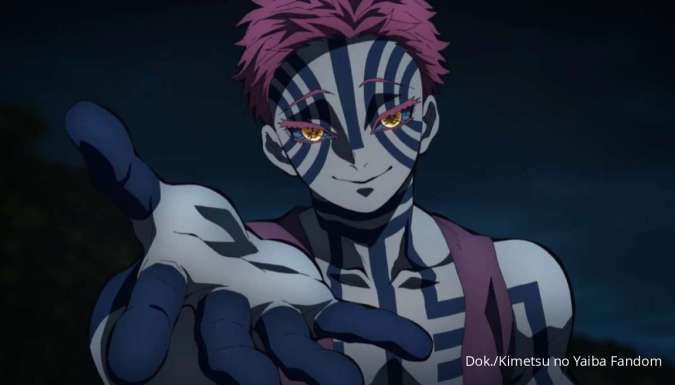
MOMSMONEY.ID - Sebelumnya Netflix tidak memberikan izin kepada penggunanya untuk melakukan tangkapan layar atau screenshot. Kini, hal tersebut sudah berubah. Ada cara screenshot adegan favorit di Netflix.
Sebab, Netflix telah mengizinkan penggunanya untuk mengambil tangkapan layar atau screenshot. Lalu, bagaimana cara screenshot adegan favorit di Netflix?
Cara screenshot adegan favorit di Netflix ini dapat Anda simak di artikel ini.
Baca Juga: Ini 7 Cara Screenshot Layar Laptop Windows dengan Aplikasi Bawaan dan Tambahan
Dengan peluncuran fitur seluler baru yang disebut Moments, kini Anda dapat menangkap, menyimpan, dan membagikan adegan favorit dari film dan acara, langsung dari ponsel Anda.
Hingga saat ini, Netflix telah memblokir pengguna untuk mengambil tangkapan layar di perangkat mereka. Setiap kali Anda mencoba mengambil gambar, Anda akan mendapatkan layar hitam, tindakan yang digunakan Netflix untuk mencegah konten dibagikan.
Namun dengan Moments, Netflix telah berubah total. Mulai hari ini, pengguna iOS di seluruh dunia dapat menggunakan fitur tersebut, sementara pengguna Android akan mendapatkan akses dalam beberapa minggu ke depan.
Jadi, bagaimana cara screenshot di Netflix dengan fitur baru tersebut?
/2023/01/19/1235705316p.jpg)
Baca Juga: Cara Screenshot Panjang di iPhone untuk Mengambil Tangkapan Layar Bergulir
Berikut caranya :
1. Ketuk tombol Moments di bagian bawah layar.
2. Seketika, adegan tersebut akan tersimpan di tab My Netflix, tempat Anda dapat dengan mudah mengunjunginya lagi nanti.
3. Netflix telah mempermudahnya dengan memungkinkan Anda langsung melompat ke adegan yang Anda simpan setiap kali Anda menonton ulang sebuah episode atau film.
Untuk membagikan adegan favorit tersebut, Anda juga dapat melakukannya dengan cara berikut :
1. Setelah menyimpan adegan, Anda dapat langsung mengunggahnya ke media sosial – baik itu Instagram, Facebook, atau platform lain.
2. Klik bagikan dan tangkapan layar tersebut langsung diunggah di platform yang dipilih.
Cara screenshot Netflix menggunakan aplikasi
Baca Juga: 6 Cara Screenshot HP Samsung melalui S Pen, Gestur, hingga Suara
Anda bisa mengambil tangkapan layar Netflix menggunakan aplikasi tambahan. Sandboxie adalah aplikasi yang bisa mengambil tangkapan layar Netflix.
Berikut caranya:
1. Luncurkan browser Google Chrome di kotak pasir dengan aplikasi Sandboxie.
2. Anda cukup klik kanan ikon pintasan Chrome dan memilih Run Sandboxed dari menu konteks.
3. Buka Netflix dan arahkan ke film yang ingin Anda screenshot tanpa gambar layar hitam.
4. Mainkan dan jeda di adegan yang ingin Anda tangkapan layar. Klik di luar browser Chrome agar tidak aktif.
5. Windows 10 menawarkan alat tangkapan layar bawaan, yang akan kami gunakan untuk mengambil tangkapan layar.
6. Anda juga dapat menekan pintasan tombol Win+PrintScreen atau hanya PrintScreen untuk mengambil tangkapan layar di Netflix tanpa mendapatkan layar hitam.
Baca Juga: 6 Cara Screenshot HP Samsung melalui S Pen, Gestur, hingga Suara
Cara screenshot Netflix dari HP
Jika benar-benar perlu mengambil gambar tertentu, Anda dapat menggunakan kamera perangkat lain untuk mengambil gambar layar.
Cara ini adalah satu-satunya cara yang bisa Anda lakukan untuk mendapatkan foto di ponsel tanpa layar hitam.
Kemudian, penting untuk memastikan bahwa Anda tidak menggunakan tangkapan layar atau foto yang diklik melalui ponsel lain untuk tujuan ilegal apa pun.
Anda juga tidak diizinkan untuk membaginya dengan pihak ketiga manapun.
Nah itulah beberapa cara screenshot adegan favorit di Netflix. Selamat mencoba!
Cek Berita dan Artikel yang lain di Google News







/2026/10/21/353208553p.jpg)
/2025/12/10/1924415834p.jpg)
/2025/11/05/554574457p.jpg)
/2023/12/20/1568465591p.jpg)
/2026/01/19/1160204475p.jpg)