
MOMSMONEY.ID - Pembaruan perangkat lunak di iPhone akan selalu memunculkan notifikasi. Anda bisa memilih untuk memperbaruinya atau tidak. Ada cara hapus update iOS di iPhone yang tidak ingin diinstal.
Cara hapus update iOS di iPhone dapat disimak di artikel ini. Anda tidak akan secara langsung memperbarui iOS apabila melakukan cara ini.
Cara hapus update iOS di iPhone akan memudahkan Anda untuk menunda pembaruan perangkat lunak yang tidak diinginkan.
Mengutip make use of, berikut ini cara hapus update iOS di iPhone.
Baca Juga: Cara Mematikan Fitur People Nearby Telegram agar Terhindar dari Hacker
Sebelum memulai, perlu diperhatikan bahwa Anda tidak akan memiliki opsi untuk menghapus file pembaruan jika Anda telah menginstal versi iOS tertentu.
Berikut langkahnya :

1. Buka Pengaturan di iPhone Anda dan ketuk Umum
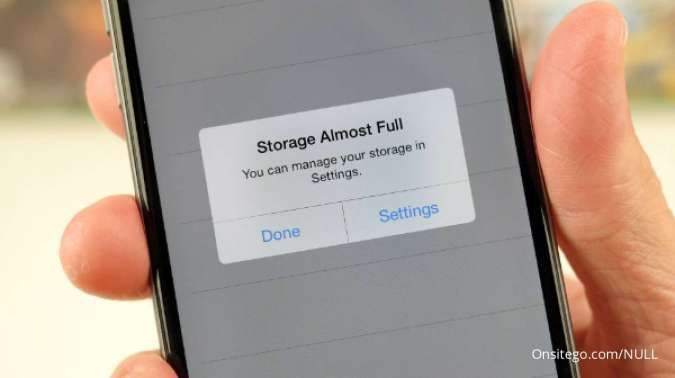
2. Pilih Penyimpanan iPhone dari menu.
3. Di sini, Anda akan menemukan file pembaruan iOS yang terletak bersama dengan daftar aplikasi. Ketuk di atasnya.
4. Selanjutnya, ketuk Hapus Pembaruan dan konfirmasi saat diminta.
Cara Mematikan Pembaruan Otomatis
1. Buka Pengaturan > Umum > Pembaruan Perangkat Lunak
2. Ketuk Pembaruan Otomatis.
3. Sekarang, matikan Unduh Pembaruan iOS.
Baca Juga: Cara Aktifkan WhatsApp Silence Unknown Callers, Bisa Bungkam Panggilan Tak Dikenal
Menghapus file pembaruan perangkat lunak yang tidak lengkap adalah salah satu cara terbaik untuk memperbaiki pembaruan iOS yang macet.
Lagi pula, file unduhan yang tidak lengkap tidak akan menguntungkan Anda sama sekali, dan menghapusnya akan membantu Anda mengosongkan ruang penyimpanan di iPhone Anda.
Cara Instal iOS 17 Beta di iPhone
1. Arsipkan Cadangan iPhone Anda
- Hubungkan iPhone Anda ke komputer menggunakan kabel USB.
- Buka Finder atau iTunes di komputer Anda dan pilih iPhone Anda dari bagian Lokasi di sidebar. Jika diminta, buka kunci iPhone Anda dan setujui untuk Percayai komputer ini.
- Buka tab Umum di Finder atau tab Ringkasan di iTunes dan pilih opsi untuk Mencadangkan semua data di iPhone Anda ke Mac ini, Pastikan Anda tidak memilih opsi yang hanya mencadangkan data terpenting. Jika Anda juga ingin menyimpan kata sandi dan data sensitif, aktifkan opsi Enkripsi cadangan lokal dan buat kata sandi yang mudah diingat.
Baca Juga: Cara Pakai Snow AI Gratis, Filter Viral yang Bikin Foto Mirip Artis Korea
- Klik Cadangkan Sekarang dan tunggu pencadangan selesai.
- Saat pencadangan selesai, klik Kelola Cadangan, lalu Control-klik cadangan yang baru saja Anda buat dan pilih Arsipkan. Gembok akan muncul di sebelah cadangan Anda untuk menunjukkan bahwa itu diarsipkan.
- Anda sekarang dapat mengeluarkan iPhone Anda.
2. Unduh iOS 17 beta dari Pengaturan iPhone
- Di iPhone Anda, buka Pengaturan > Umum > Pembaruan Perangkat Lunak.
- Tunggu ponsel Anda selesai memeriksa pembaruan. Lalu ketuk Pembaruan Beta, yang seharusnya muncul di bawah Pembaruan Otomatis.
- Di sini, Anda akan melihat daftar semua pembaruan beta yang tersedia saat ini. Pilih iOS 17 Public Beta (atau iOS 17 Developer Beta jika Anda terdaftar di Apple Developer Program).
- Sekarang ketuk Unduh dan Instal untuk mendapatkan iOS 17 di iPhone Anda. Jika Anda tidak memiliki cukup ruang, cukup ketuk Storage untuk menghapus beberapa aplikasi dan media. Bergantung pada koneksi internet Anda, mungkin perlu waktu beberapa jam bagi iPhone Anda untuk mengunduh dan menginstal pembaruan.
Nah itulah cara hapus update iOS di iPhone yang tidak ingin Anda instal. Selamat mencoba!
Cek Berita dan Artikel yang lain di Google News







/2024/06/20/961511605p.jpg)
/2026/01/30/607579547p.jpg)
/2026/08/21/1937765285p.jpg)
/2023/12/20/1568465591p.jpg)
/2026/09/28/840428624p.jpg)