
MOMSMONEY.ID - Telegram memiliki beberapa fitur video call. Anda dapat menggunakan fitur untuk memaksimalkan video call di Telegram agar menambahkan pengalaman seru.
Salah satu fitur video call di Telegram yang berbeda dari aplikasi lainnya yaitu adanya peredam kebisingan. Fitur ini bisa Anda gunakan.
Tak banyak pengguna yang mengetahui banyaknya fitur video call di Telegram.
Nah, berikut ini 4 fitur video call di Telegram yang bisa digunakan.
Baca Juga: Cara Hapus Update iOS di iPhone yang Tidak Ingin Diinstal, Begini Langkahnya
1. Gunakan Multi-Platform Telegram
Fungsi panggilan video Telegram berfungsi di banyak perangkat, seperti komputer, smartphone, dan tablet.
Opsi real estat dan tampilan layar ekstra adalah keuntungan terbesar untuk berpartisipasi dalam obrolan video di komputer atau tablet Anda, bukan di ponsel Anda.
Aplikasi desktop dan tablet Telegram memberi Anda opsi untuk membuka panel samping dan tampilan layar terbagi dalam orientasi potret atau lanskap, sehingga Anda dapat dengan mudah melihat daftar peserta dalam panggilan video Anda.
Untuk mengalihkan layar Anda antara orientasi potret dan lanskap, klik pengaturan dan gulir ke bawah hingga Anda melihat opsi rekam obrolan. Kemudian, klik potret atau lanskap untuk memilih orientasi yang Anda inginkan.
Ketuk atau klik di sudut kanan atas tablet atau layar komputer Anda untuk memperluas obrolan video Anda ke tampilan layar terpisah atau panel samping.
Obrolan suara juga terbuka di jendela terpisah di aplikasi desktop Telegram, sehingga Anda dapat mengetik dan berbicara tanpa mengecilkan layar.
Selain itu, Anda dapat menggunakan berbagi layar selektif di aplikasi desktop sehingga Anda dapat berbagi program individu alih-alih seluruh layar Anda, dan saat orang lain membagikan layarnya, mereka disematkan secara otomatis.
2. Lakukan Panggilan Video Grup
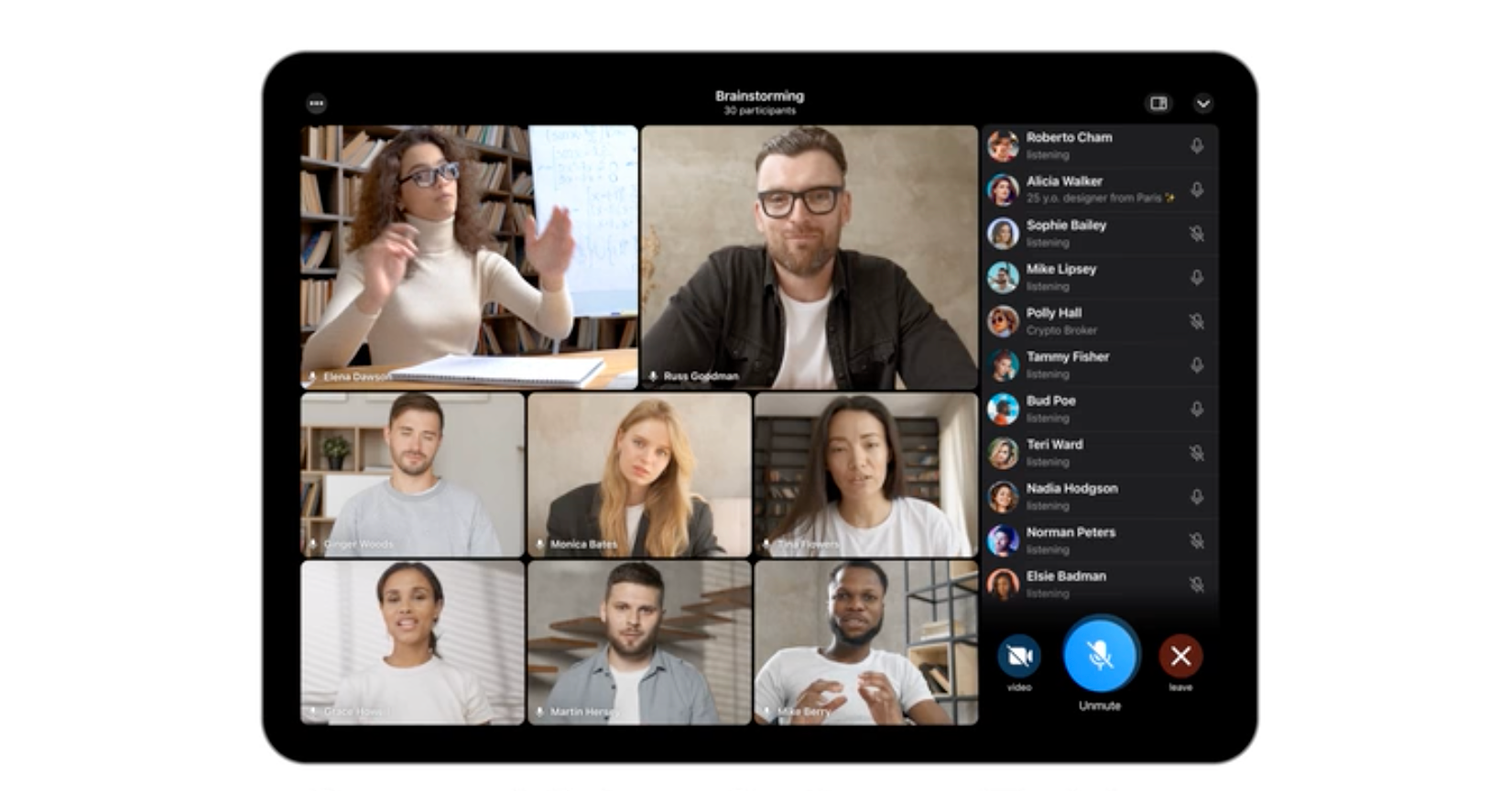
Sebelum memulai panggilan video grup di Telegram, Anda perlu membuat grup atau membuka grup yang sudah ada tempat Anda menjadi admin.
Untuk membuat grup di aplikasi desktop Telegram, klik tombol tulis di sebelah bilah pencarian. Selanjutnya, klik Grup Baru.
Klik berikutnya setelah Anda memilih semua orang yang ingin Anda tambahkan ke grup Anda. Di layar berikutnya, Telegram akan menampilkan semua orang yang telah Anda tambahkan ke grup Anda. Setelah selesai menambahkan orang, klik Buat.
Setelah Anda membuat grup (atau pergi ke grup yang sudah ada di mana Anda adalah adminnya), Anda siap melakukan panggilan video grup.
Klik tiga titik di sudut kanan atas layar untuk membuka menu tarik-turun dan pilih Obrolan Video.
Baca Juga: Cara Mematikan Fitur People Nearby Telegram agar Terhindar dari Hacker
Setelah panggilan aktif, Anda dan anggota grup lainnya dapat mengklik kamera di bagian bawah layar untuk memulai obrolan video.
Fitur video call Telegram juga mudah digunakan di perangkat Android dan iOS. Seperti aplikasi desktop, langkah pertama adalah membuat grup atau membuka grup yang sudah ada.
Selanjutnya, ketuk tiga titik di pojok kanan halaman info grup. Lalu ketuk Mulai Obrolan Video untuk melakukan panggilan video.
Anda dapat memilih dari beberapa opsi selama panggilan video dengan mengetuk tiga titik di sebelah kanan kotak obrolan video. Anda juga dapat mengeklik kotak di kotak obrolan video untuk menggunakan fitur overlay obrolan video.
3. Bagikan Layar
Untuk membagikan layar Anda di komputer, klik ikon layar di bagian bawah layar Anda di sebelah kamera. Selanjutnya, klik Bagikan dan siarkan layar Anda ke peserta obrolan video. Anda mungkin perlu menyesuaikan izin komputer sebelum berbagi layar.
Untuk membagikan layar Anda di perangkat seluler, ketuk tiga titik di sisi kanan jendela obrolan video. Selanjutnya, ketuk Bagikan layar.
Kotak dialog akan muncul memperingatkan Anda bahwa Telegram akan memiliki akses ke semua informasi yang ditampilkan di perangkat Anda saat Anda berbagi layar.
Ketuk Mulai sekarang untuk membagikan layar Anda dengan anggota panggilan video Anda.
Baca Juga: Cara Kirim Pesan Video di WhatsApp Durasi 1 Menit, Fitur Baru yang Mirip Voice Note
4. Gunakan Fitur Peredam Kebisingan
Telegram telah menambahkan fitur penekan derau ke obrolan videonya untuk memastikan semua obrolan Anda tajam dan jelas.
Untuk beralih di antara setelan peredam bising, klik ikon roda gigi di bagian bawah obrolan video untuk masuk ke setelan. Selanjutnya, gulir ke bawah hingga Anda melihat opsi Noise Suppression.
Bergantung pada preferensi Anda, Anda dapat beralih antara mematikan atau menghidupkan peredam bising.
Untuk mengaktifkan peredam bising di perangkat seluler Anda, ketuk tiga titik di sisi kanan jendela dialog obrolan video untuk membuka menu.
Kemudian ketuk Peredam kebisingan untuk mengurangi kebisingan latar belakang dan memastikan Anda dapat mendengar siapa pun yang berbicara dengan jelas.
Seperti di desktop, Anda dapat beralih antara mengaktifkan atau menonaktifkan peredam bising di perangkat seluler berdasarkan kebutuhan Anda.
Nah itulah empat fitur video call di Telegram yang bisa digunakan sehingga menambah keseruan. Selamat mencoba!
Cek Berita dan Artikel yang lain di Google News











/2024/08/23/908329768p.jpg)
/2025/11/18/1959463441p.jpg)
/2025/08/14/2143343683p.jpg)
/2025/09/09/1739416584p.jpg)
/2025/11/17/1058302369p.jpg)